
دستگاه Aixplorer یکی از تجهیزات پیشرفته تصویربرداری اولتراسوند است که به دلیل برخورداری از فناوریهای تصویربرداری و قابلیتهای متنوع، در کاربردهای مختلف تشخیصی مورد استفاده قرار میگیرد. استفاده صحیح از این دستگاه تنها به انتخاب پروب و شروع تصویربرداری محدود نمیشود؛ بلکه اپراتور باید با نحوه راهاندازی و خاموش کردن سیستم، کنترلهای پنل، صفحه لمسی، ثبت اطلاعات بیمار، انتخاب Preset، ذخیره تصاویر و کلیپها، بازبینی آزمایشها و همچنین روش انتقال اطلاعات آشنا باشد.
در کار با تجهیزات تصویربرداری پزشکی، رعایت ترتیب صحیح عملیات اهمیت زیادی دارد. برخی اقدامات، مانند روشن و خاموش کردن دستگاه یا خارج کردن حافظه USB، مستقیماً با عملکرد صحیح سیستم و سلامت اطلاعات ذخیرهشده ارتباط دارند. در مقابل، برخی بخشهای رابط کاربری صرفاً برای دسترسی سریعتر به امکانات دستگاه طراحی شدهاند و الزاماً نیازمند اجرای مرحلهبهمرحله نیستند.
در این مقاله از نوراوید با تمرکز بر نحوه استفاده از دستگاه Aixplorer، بخشهای اصلی کار با سیستم را از زمان روشن کردن دستگاه تا پایان آزمایش، ذخیره و بازبینی تصاویر و انتقال دادهها بررسی میکند.
نکته: دستورالعملهای این مطلب بر اساس اطلاعات ارائهشده درباره کاربری دستگاه Aixplorer تنظیم شدهاند. در محیط بالینی، دستورالعمل رسمی سازنده، تنظیمات مرکز درمانی و پروتکلهای ایمنی و DICOM مجموعه باید در اولویت قرار داشته باشند.
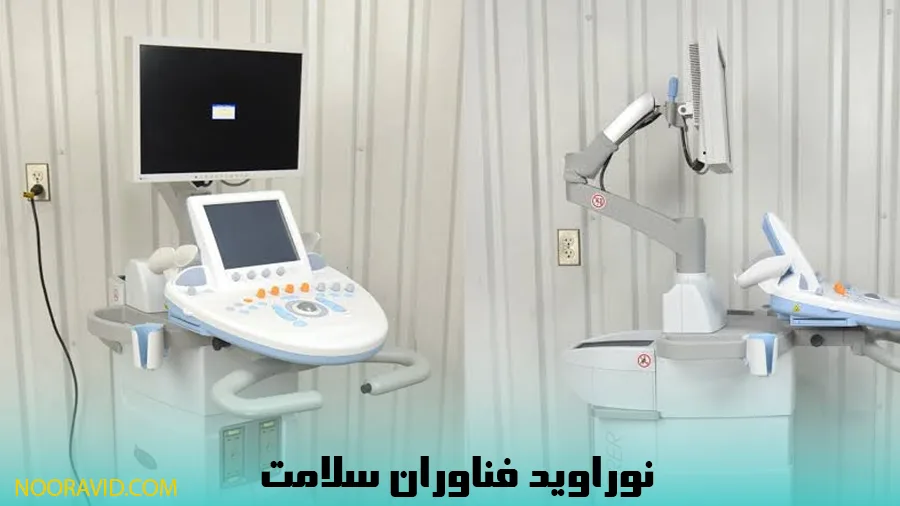
آشنایی با بخشهای مختلف دستگاه Aixplorer
برای استفاده مؤثر از Aixplorer، ابتدا باید با اجزای اصلی رابط کاربری آن آشنا شد. کنترل دستگاه از طریق پنل کنترل، صفحه لمسی، Trackball، TouchRing و صفحه نمایش انجام میشود. هرکدام از این قسمتها وظیفه مشخصی دارند و در فرآیند تصویربرداری، ورود اطلاعات بیمار و مدیریت تصاویر به کار میروند.
پنل کنترل Aixplorer
پنل کنترل شامل مجموعهای از کلیدهای فشاری، پیچها و پیچکلیدها است. عملکرد این کنترلها با توجه به فعالیت انتخابشده تغییر میکند.
کلیدهای فشاری معمولاً برای فعال یا غیرفعال کردن یک قابلیت مورد استفاده قرار میگیرند. در مقابل، چرخاندن یک پیچ باعث تغییر تنظیمات فعالیت انتخابشده میشود. پیچکلیدها نیز دو عملکرد دارند؛ با فشردن آنها یک فعالیت انتخاب میشود و با چرخاندن آنها مقدار یا تنظیمات همان فعالیت تغییر میکند.
در منوهای مختلف دستگاه، گزینهای که Highlight شده است، در وضعیت آماده انتخاب قرار دارد. اپراتور میتواند با استفاده از Trackball مکاننما را روی گزینه موردنظر قرار دهد و سپس با کلید Select آن را انتخاب کند.
برای ورود متن نیز ابتدا باید مکاننما با Trackball به قسمت موردنظر منتقل شود. سپس اطلاعات از طریق صفحهکلید موجود روی صفحه لمسی وارد میشود. در مواردی که یک فهرست از گزینهها وجود دارد، با انتخاب فلش پایین میتوان فهرست را باز کرد.
TouchRing در Aixplorer
TouchRing برای حرکت در اطلاعات و صفحات مختلف کاربرد دارد. چرخاندن آن در جهت ساعتگرد باعث حرکت صفحه به سمت پایین و چرخاندن آن در جهت پادساعتگرد باعث حرکت صفحه به سمت بالا میشود.
شناخت این کنترلها باعث میشود اپراتور برای انجام تنظیمات مختلف، سریعتر بین گزینههای موجود حرکت کند و نیاز کمتری به جابهجایی بین بخشهای مختلف رابط کاربری داشته باشد.
صفحه لمسی دستگاه Aixplorer
صفحه لمسی بسته به فعالیتی که در حال انجام است، کنترلرهای مرتبط را در اختیار کاربر قرار میدهد. برای مثال، با لمس بخش B، منوی مربوط به کنترلرهای B-mode نمایش داده میشود. نکته مهم این است که باز شدن منوی کنترلهای B-mode به معنی فعال شدن خودکار B-mode نیست.
در بیشتر مدهای تصویربرداری، دو صفحه از کنترلرها وجود دارد که امکانات مختلف مربوط به همان مد را در اختیار اپراتور قرار میدهند.
برای اطلاعات بیشتر در نوراوید بخوانید: اجزای دستگاه Aixplorer
نحوه روشن کردن دستگاه Aixplorer
راهاندازی صحیح دستگاه از نخستین مراحل مهم در نحوه استفاده از دستگاه Aixplorer است. روشن کردن سیستم باید با ترتیب مشخص انجام شود.
برای روشن کردن دستگاه:
- ابتدا سوئیچ واقع در قسمت پشت دستگاه را روی وضعیت I قرار دهید.
- منتظر بمانید تا چراغ LED سبز به صورت کامل روشن شود.
- زمانی که چراغ LED در وضعیت چشمکزن قرار دارد، پنل کنترل را روشن نکنید.
- پس از آماده شدن دستگاه، کلید On/Off روی پنل کنترل را فشار دهید.
- فرآیند Boot شدن سیستم به صورت خودکار آغاز خواهد شد.
رعایت این ترتیب اهمیت دارد، زیرا روشن کردن پنل پیش از آماده شدن کامل سیستم میتواند با روند راهاندازی صحیح دستگاه تداخل داشته باشد.
نحوه خاموش کردن دستگاه Aixplorer
خاموش کردن سیستم نیز باید در دو مرحله انجام شود. ابتدا پنل کنترل Shut Down میشود و سپس منبع برق دستگاه از طریق سوئیچ پشتی قطع خواهد شد.
برای خاموش کردن پنل کنترل:
- کلید On/Off روی پنل کنترل را فشار دهید.
- پس از نمایش منوی Shut Down، گزینه Yes را انتخاب کنید.
- اجازه دهید فرآیند خاموش شدن پنل کامل شود.
- در پایان، سوئیچ پشت دستگاه را روی وضعیت 0 قرار دهید تا برق دستگاه به طور کامل قطع شود.
اگر در سیستم اطلاعات یا Jobهایی در حال باقی ماندن برای انتقال باشند، ممکن است هنگام روشن شدن مجدد دستگاه، سیستم آنها را دوباره Restart کند. برای جلوگیری از این وضعیت، در صورت وجود گزینه Restart remaining jobs at start میتوان تیک آن را برداشت.
نکات مهم هنگام خاموش کردن Aixplorer
برای روشن کردن مجدد دستگاه، باید حداقل ۱۵ ثانیه از خاموش شدن کامل آن گذشته باشد. روشن کردن دستگاه بلافاصله پس از خاموش شدن میتواند موجب اختلال در عملکرد سیستم شود.
اگر دستگاه به شکل عادی خاموش نشد، میتوان کلید On/Off روی پنل کنترل را حدود ۵ ثانیه نگه داشت. استفاده از سوئیچ پشتی برای قطع برق باید به شرایط غیرعادی محدود شود، زیرا قطع ناگهانی برق ممکن است به دستگاه یا دادههای در حال پردازش آسیب برساند.
همچنین نباید دستگاه را هنگام انتقال اطلاعات خاموش کرد. قطع سیستم در این مرحله میتواند باعث آسیب یا خراب شدن دادهها شود.
در صورتی که دستگاه به شکل صحیح Shut Down نشده باشد، ممکن است در استفاده بعدی عملکرد B-mode دچار مشکل شود. چنین وضعیتی لزوماً به معنی خرابی دستگاه نیست و میتواند با خاموش کردن کامل سیستم، رعایت فاصله حداقل ۱۵ ثانیه و راهاندازی مجدد برطرف شود.
در شرایطی که نیاز به توقف اضطراری دستگاه وجود داشته باشد، سوئیچ پشت دستگاه برای قطع برق اضطراری در نظر گرفته شده است.
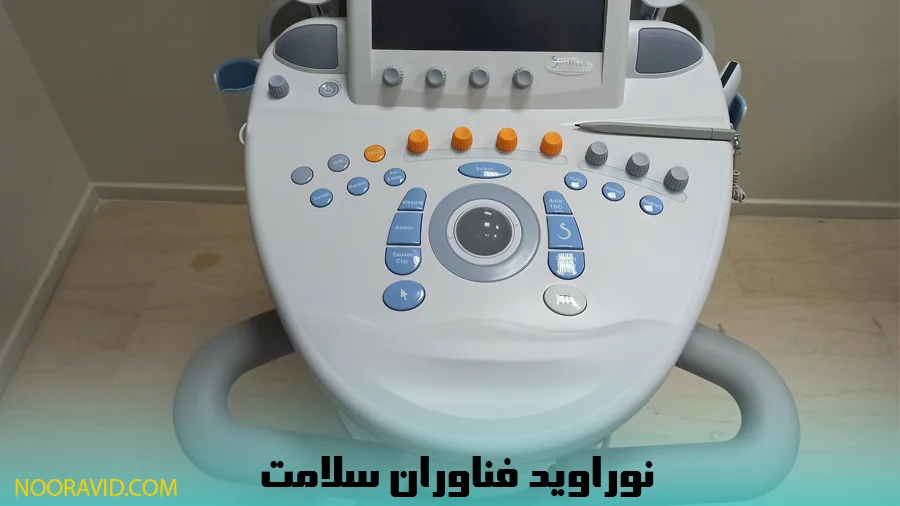
نمای نزدیک و واقعی از پنل کنترل دستگاه Aixplorer با نمایش کلیدهای اصلی، پیچهای تنظیم، Trackball و TouchRing، با تمرکز بر رابط کاربری دستگاه اولتراسوند و بدون درج متن تبلیغاتی روی تصویر.
انتخاب پروب در دستگاه Aixplorer
دستگاه Aixplorer دارای چهار جایگاه برای اتصال پروب است، اما در هر لحظه تنها یک پروب به عنوان پروب فعال برای تصویربرداری مورد استفاده قرار میگیرد. این پروب میتواند همان پروبی باشد که اپراتور انتخاب کرده یا پروبی باشد که در تصویربرداری قبلی مورد استفاده قرار گرفته است.
برای انتخاب پروب جدید یا تغییر Preset مرتبط با آن، ابتدا کلید Prob روی پنل کنترل انتخاب میشود.
پس از انتخاب Prob، صفحهای روی نمایشگر باز میشود که کاربردهای مربوط به پروبهای متصلشده را نشان میدهد. در این مرحله باید کاربرد کلینیکی موردنظر انتخاب شود.
برای مثال، اگر تصویربرداری عروقی موردنظر باشد، میتوان زبانه Vascular را انتخاب کرد. پس از انتخاب این بخش، پروبهای قابل استفاده برای کاربرد موردنظر و Presetهای مربوط به آنها روی صفحه لمسی نمایش داده میشوند.
Presetهای کارخانهای به رنگ آبی پررنگ و Presetهایی که توسط کاربر ایجاد شدهاند، به رنگ آبی کمرنگ نمایش داده میشوند.
برای نمونه، پس از انتخاب Preset مربوط به Carotid، با لمس گزینه مربوطه روی نمایشگر، تصویر زنده B-mode در اختیار کاربر قرار میگیرد.
تنظیم دستی فهرست Presetها از بخش System Configuration انجام میشود و جزئیات آن باید مطابق راهنمای اصلی دستگاه بررسی شود.
شروع یک آزمایش جدید در Aixplorer
قبل از شروع تصویربرداری یک بیمار جدید، باید آزمایش قبلی بسته شده باشد. ایجاد یک Exam جدید بدون پایان دادن صحیح به Exam قبلی میتواند باعث ایجاد اشتباه در ثبت و مدیریت دادههای بیمار شود.
برای پایان دادن به آزمایش قبلی میتوان یکی از دو روش زیر را استفاده کرد:
- فشردن کلید End Exam روی پنل کنترل
- انتخاب New Patient از صفحه لمسی
پس از بسته شدن آزمایش قبلی، میتوان اطلاعات بیمار جدید را وارد کرد و تصویربرداری را آغاز نمود.
نحوه وارد کردن اطلاعات بیمار در دستگاه Aixplorer
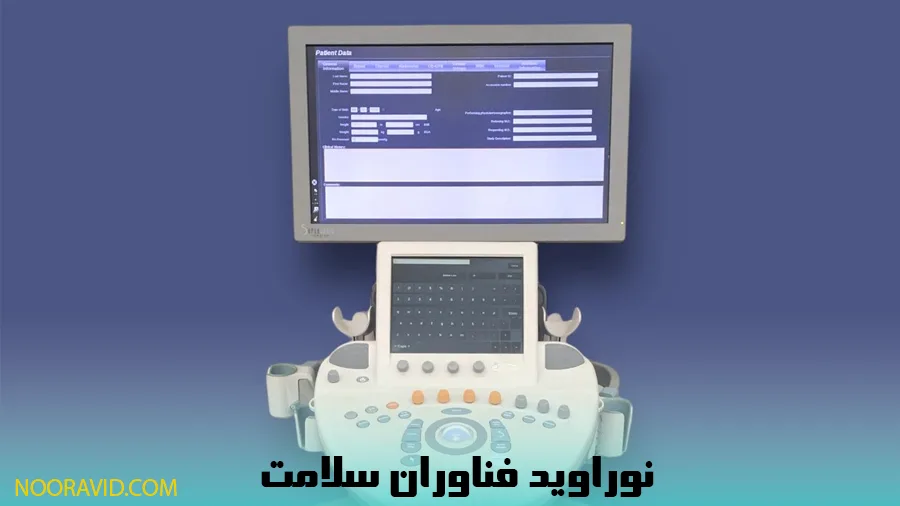
ثبت صحیح اطلاعات بیمار بخش مهمی از مدیریت دادههای تصویربرداری است. برای ورود به صفحه اطلاعات بیمار، کلید Patient روی پنل کنترل انتخاب میشود.
صفحه اطلاعات بیمار شامل چندین زبانه است. زبانه General Information برای وارد کردن اطلاعات هویتی بیمار مانند نام، سن و سایر مشخصات عمومی استفاده میشود.
در سمت دیگر، زبانه Worklist Information به اطلاعات مربوط به Modality Worklist اختصاص دارد؛ البته استفاده از این قابلیت به وجود زیرساخت شبکه و فعال بودن امکانات مربوطه بستگی دارد.
در کنار این موارد، زبانههایی برای اطلاعات کلینیکی مرتبط با بخشهای مختلف وجود دارند، از جمله:
Breast، Thyroid، Abdominal، OB-GYN، Genitourinary، MSK و Vascular.
برای انتخاب هر زبانه میتوان مکاننما را با Trackball روی آن قرار داد و کلید Select را فشار داد.
وارد کردن مشخصات بیمار
برای وارد کردن اطلاعات، ابتدا فضای سفید مربوط به فیلد موردنظر انتخاب میشود. سپس اطلاعات با استفاده از صفحهکلید وارد خواهد شد.
در قسمت سفید بالای صفحهکلید نیز میتوان متن در حال تایپ را مشاهده کرد.
یکی از قابلیتهای کاربردی دستگاه این است که در صورت وارد کردن قد و وزن بیمار، سیستم میتواند BMI را به صورت خودکار محاسبه کند.
پس از ورود اطلاعات، در صورت نیاز میتوان از صفحه نمایش اصلی با استفاده از Save Image یک تصویر از صفحه ثبت کرد.
فراخوانی اطلاعات بیمار از Modality Worklist
یکی از قابلیتهای مهم در محیطهایی که دستگاه به شبکه بیمارستان متصل است، استفاده از Modality Worklist است. برای استفاده از این قابلیت، دستگاه باید به شبکه متصل باشد و قابلیتهای DICOM مربوطه نیز فعال شده باشند.
مراحل فراخوانی بیمار از Worklist عبارتاند از:
- کلید Patient روی پنل کنترل را انتخاب کنید.
- صفحه اطلاعات بیمار روی مانیتور نمایش داده میشود.
- در صفحه لمسی، گزینه M.Worklist را انتخاب کنید.
- فهرست بیماران موجود در Modality Worklist نمایش داده میشود.
- Trackball را روی بیمار موردنظر قرار دهید.
- کلید Select را فشار دهید.
در این مرحله اطلاعات بیمار انتخابشده روی صفحه نمایش دستگاه ظاهر میشود و میتوان فرآیند تصویربرداری را بر اساس همان پرونده ادامه داد.
ویرایش اطلاعات بیمار در Aixplorer
اطلاعات برخی بیماران، چه بیمار جدید و چه بیماری که قبلاً در سیستم ثبت شده، قابل ویرایش است. برای این کار باید فیلد موردنظر در صفحه Patient انتخاب شده و اطلاعات جدید در آن وارد شود.
اما ویرایش برخی اطلاعات شناسایی بیمار اهمیت بیشتری دارد. این اطلاعات شامل نام خانوادگی، نام، نام میانی، Patient ID، شماره دسترسی و سایر فیلدهایی است که در اطلاعات DICOM برای شناسایی بیمار ذخیره شدهاند.
در صورت تغییر چنین اطلاعاتی، سیستم پیامی برای تأیید تغییرات نمایش میدهد. اگر اپراتور از صحت اطلاعات جدید مطمئن باشد، باید گزینه Yes را انتخاب کند و در غیر این صورت No را بزند.
با انتخاب Yes، پس از ارسال اطلاعات به سرور اصلی، بیمار با اطلاعات ویرایششده به عنوان یک بیمار مجزا از رکورد قبلی ذخیره میشود. بنابراین هنگام ویرایش مشخصات شناسایی بیمار باید دقت ویژهای داشت.
پیشنهاد تصویر دوم: صفحه اطلاعات بیمار Aixplorer
محل قرارگیری: بعد از بخش «نحوه وارد کردن اطلاعات بیمار در دستگاه Aixplorer»
پایان دادن به آزمایش در Aixplorer
پیش از پایان Exam باید بررسی شود که تمام تصاویر موردنیاز ثبت و ذخیره شدهاند. پس از اطمینان از کامل بودن دادهها، با فشردن کلید End Exam روی پنل کنترل، آزمایش خاتمه پیدا میکند.
این مرحله از نظر مدیریت پرونده اهمیت دارد؛ زیرا تصاویر و دادهها باید در پرونده صحیح بیمار قرار گرفته باشند و قبل از پایان Exam، ذخیرهسازی موارد موردنیاز تکمیل شده باشد.
نحوه ذخیره تصاویر در دستگاه Aixplorer
Aixplorer امکان ذخیره اطلاعات تصویربرداری را به شکل تصویر تکی و همچنین به صورت دنبالهای از تصاویر دینامیک یا Clip فراهم میکند.
کلیپها میتوانند به دو روش کلی ذخیره شوند:
- ذخیره همزمان با تصویربرداری یا Prospective
- ذخیره پس از اخذ تصویر یا Retrospective
انتخاب روش مناسب به نوع تصویربرداری و هدف بررسی بستگی دارد.
ذخیره یک تصویر تکی
برای ذخیره یک تصویر ثابت:
- کلید Freeze را فشار دهید.
- کلید Save Image را انتخاب کنید.
پس از ذخیره، تصویر به صورت یک Thumbnail کوچک در نوار سمت راست صفحه نمایش ظاهر میشود.
ذخیره کلیپ پس از تصویربرداری
برای ذخیره یک کلیپ به روش Retrospective، ابتدا تصویربرداری متوقف شده و تصویر در حالت Freeze قرار میگیرد.
سپس:
- کلید Freeze را فشار دهید.
- زمانی که تصویر ثابت است، Save Clip را فشار دهید.
- منتظر بمانید تا فرآیند ذخیرهسازی کامل شود.
صدای Beep نشاندهنده پایان فرآیند ذخیره کلیپ است. پس از اتمام ذخیرهسازی، Thumbnail مربوط به کلیپ در قسمت مربوط به تصاویر ذخیرهشده قرار میگیرد.
تا پیش از شنیدن صدای Beep نباید کلید Review را فشار داد.
ذخیره کلیپ همزمان با تصویربرداری
در روش Prospective، امکان ذخیره کلیپ در زمان تصویربرداری زنده وجود دارد.
برای شروع:
- در حالت تصویربرداری زنده، کلید Save Clip را فشار دهید.
- دستگاه ذخیره کلیپ را آغاز میکند.
- پس از رسیدن به مدت زمان از پیش تعیینشده، فرآیند ذخیرهسازی به صورت خودکار متوقف میشود.
- پایان عملیات با صدای Beep مشخص خواهد شد.
همچنین میتوان با فشردن دوباره Save Clip یا کلید Freeze، فرآیند اخذ کلیپ را متوقف کرد.
در زمان ذخیره کلیپ به این روش نباید پارامترهای تصویربرداری، بهخصوص گزینههایی مانند Digital Zoom، Display Format، Dual Top/Bottom و Wide Image Mode تغییر داده شوند.
پس از پایان فرآیند، Thumbnail کلیپ در کنار صفحه نمایش قرار میگیرد.
همانند روش قبلی، تا پیش از شنیدن صدای Beep نباید وارد Review شد.
برش کلیپ در دستگاه Aixplorer
پس از اخذ یک کلیپ، امکان انتخاب بخش موردنیاز و حذف قسمتهای ابتدا و انتهای آن وجود دارد. این قابلیت با گزینه Trim در صفحه لمسی انجام میشود.
برای برش کلیپ:
- گزینه Trim را روی صفحه لمسی انتخاب کنید.
- با استفاده از Trackball نقطه شروع موردنظر را مشخص کنید.
- نقطه پایان موردنظر را انتخاب کنید.
- دوباره گزینه Trim را لمس کنید تا فرآیند برش پایان یابد.
- در نهایت گزینه Save Clip را انتخاب کنید.
این قابلیت میتواند برای حذف بخشهایی از کلیپ که از نظر تشخیصی موردنیاز نیستند، کاربرد داشته باشد.
بازبینی تصاویر و آزمایشها در Aixplorer
حالت Review برای مدیریت و بررسی اطلاعات ثبتشده استفاده میشود. در این بخش میتوان تصاویر و دادههای اخذشده را مشاهده و با یکدیگر مقایسه کرد، اندازهگیری انجام داد، روی تصاویر Annotation اضافه کرد، اطلاعات را چاپ کرد یا آنها را به مسیرهای مختلف منتقل نمود.
برای ورود به حالت Review، کلید Review روی پنل کنترل فشار داده میشود. برای برگشت به حالت تصویربرداری زنده نیز همین کلید مجدداً انتخاب میشود.
اگر هنگام انتخاب Review یک آزمایش در حال انجام باشد، اطلاعات همان Exam نمایش داده میشود.
اما اگر آزمایشی باز نباشد، دستگاه صفحه Patient Directory را نمایش میدهد. از این قسمت میتوان یک یا چند آزمایش قبلی یک بیمار را انتخاب کرد و با گزینه Display Selected آنها را باز کرد.
Thumbnail در Aixplorer چیست؟
پس از باز شدن اطلاعات یک بیمار در حالت Review، تصاویر کوچکشده مربوط به دادههای ذخیرهشده در سمت راست صفحه نمایش ظاهر میشوند. این تصاویر کوچک Thumbnail نام دارند.
برای حرکت میان آنها میتوان از گزینههای:
Previous Thumbnail و Next Thumbnail
استفاده کرد.
همچنین با انتخاب مستقیم یک Thumbnail میتوان تصویر را در ابعاد بزرگتر مشاهده کرد.
این ساختار باعث میشود اپراتور بتواند در میان تعداد زیادی تصویر و کلیپ ذخیرهشده حرکت کرده و داده موردنظر را سریعتر پیدا کند.
مقایسه دو آزمایش در Aixplorer
یکی از امکانات کاربردی حالت Review، مقایسه دادههای مربوط به دو آزمایش مختلف است.
برای این کار ابتدا باید در Patient Directory دو Exam موردنظر انتخاب شوند. سپس گزینه Display Selected انتخاب میشود.
پس از باز شدن اطلاعات بیمار، با انتخاب نام بیمار در سمت راست صفحه، Thumbnailهای مربوط به آزمایشهای انتخابشده نمایش داده میشوند.
در ادامه میتوان تصاویر موردنظر را انتخاب و گزینه Compare را فعال کرد. تصاویر در این حالت به صورت کنار هم یا Side-by-Side نمایش داده میشوند.
یکی از مزیتهای این حالت آن است که امکان انجام اندازهگیری و حاشیهنویسی روی هر دو تصویر وجود دارد. بنابراین مقایسه مستقیم یافتههای تصویری دو آزمایش سادهتر خواهد بود.
پرینت تصویر در حالت Review
برای چاپ یک تصویر در حالت بازبینی، ابتدا آزمایش موردنظر را باز کنید. سپس تصویر موردنظر را انتخاب کرده و گزینه Print را انتخاب کنید.
این قابلیت برای تهیه خروجی فیزیکی از تصاویر ثبتشده کاربرد دارد و باید با چاپگر سازگار با پیکربندی دستگاه مورد استفاده قرار گیرد.
پرینت تصاویر به صورت DICOM
در صورتی که تصویر باید از طریق ساختار DICOM ارسال یا چاپ شود، ابتدا یک یا چند تصویر موردنظر را در حالت Review انتخاب کنید.
سپس:
- گزینه Export to DICOM را انتخاب کنید.
- چاپگر DICOM موردنظر را انتخاب کنید.
- گزینه OK را بزنید.
این روش برای محیطهایی که زیرساخت DICOM و چاپگرهای سازگار با آن دارند، کاربرد دارد.
ذخیره و چاپ تصویر هنگام تصویربرداری زنده
برای ذخیره تصویر در حالت Live Imaging کافی است تصویر موردنظر گرفته شود و سپس کلید Save Image روی پنل کنترل انتخاب شود.
این روش زمانی کاربرد دارد که اپراتور قصد دارد تصویر مشخصی را مستقیماً در حین تصویربرداری ذخیره کند.
ارسال تصاویر از دستگاه Aixplorer
پس از ورود به Review میتوان تصاویر انتخابشده را به مقصدهای مختلف ارسال کرد. این مقصدها میتوانند شامل چاپگر سازگار با DICOM، سیستم شبکه بیمارستانی یا درایو DVD دستگاه باشند.
برای انتقال دادهها، بسته به نوع خروجی موردنیاز، گزینههای زیر استفاده میشوند:
Export to DICOM
یا
Export as JPEG/H264
پس از انتخاب گزینه موردنظر، دستگاه مسیرهای قابل استفاده در آن لحظه را نمایش میدهد. اپراتور باید مقصد مناسب را انتخاب کرده و سپس OK را بزند.
تصاویر انتخابشده در مسیر تعیینشده و در پوشهای با نام بیمار ارسال میشوند.
خارج کردن CD یا DVD از Aixplorer
درایو CD/DVD در قسمت سمت چپ پنل کنترل قرار دارد.
برای خارج کردن دیسک:
- روی آیکون CD/DVD در قسمت مربوط به صفحه نمایش کلیک کنید.
- دستورالعملی را که روی نمایشگر ظاهر میشود دنبال کنید.
در شرایطی که نیاز به باز کردن دستی درایو وجود داشته باشد، منفذ کوچک کنار درایو برای این منظور در نظر گرفته شده است و میتوان با یک گیره کاغذی آن را فعال کرد.
با این حال، باز کردن دستی درایو باید تنها زمانی انجام شود که روش معمول خروج دیسک قابل استفاده نباشد.
نحوه خارج کردن حافظه USB
برای خارج کردن حافظه USB باید ابتدا اطمینان حاصل شود که سیستم دیگر در حال نوشتن اطلاعات روی حافظه نیست.
تا زمانی که آیکون مربوط به نوشتن روی USB در قسمت موردنظر صفحه نمایش وجود دارد، حافظه را جدا نکنید.
پس از پایان عملیات نوشتن و حذف نشانه مربوط به فعالیت حافظه، USB را خارج کنید.
این نکته برای جلوگیری از آسیب دیدن اطلاعات ذخیرهشده اهمیت دارد.
پاک کردن تصاویر و آزمایشها در Aixplorer
در بخش Patient Directory امکان حذف تصاویر و همچنین حذف Examهای ذخیرهشده وجود دارد. این عملیات باید با دقت انجام شود، زیرا حذف اطلاعات میتواند باعث از دست رفتن دادههای موردنیاز شود.
حذف یک یا چند تصویر
برای حذف تصاویر:
- تصویر یا تصاویر موردنظر را انتخاب کنید.
- گزینه Delete Selected را در صفحه لمسی انتخاب کنید.
- در پنجره تأیید، گزینه Delete را انتخاب کنید.
پس از تأیید، تصاویر انتخابشده حذف میشوند.
حذف یک یا چند آزمایش
برای حذف یک Exam:
- وارد Patient Directory شوید.
- آزمایش موردنظر را انتخاب کنید.
- اگر قصد حذف همه آزمایشها وجود دارد، گزینه Select All را انتخاب کنید.
- گزینه Delete Selected را بزنید.
- در پنجره تأیید، گزینه Delete را انتخاب کنید.
پیش از انجام این عملیات باید از انتخاب صحیح پرونده و تصاویر اطمینان حاصل کرد.
جمعبندی نحوه استفاده از دستگاه Aixplorer
کار با دستگاه Aixplorer مجموعهای از مراحل بههمپیوسته است که از راهاندازی صحیح سیستم شروع میشود و تا ثبت اطلاعات بیمار، انتخاب پروب و Preset، تصویربرداری، ذخیره تصاویر و کلیپها، بازبینی، مقایسه، چاپ و انتقال دادهها ادامه پیدا میکند.
در مرحله نخست، روشن کردن دستگاه باید با رعایت ترتیب صحیح سوئیچ پشتی، چراغ LED و کلید On/Off انجام شود. هنگام خاموش کردن نیز ابتدا باید پنل کنترل Shut Down شود و سپس برق اصلی دستگاه قطع گردد. رعایت فاصله حداقل ۱۵ ثانیه میان خاموش و روشن کردن مجدد و جلوگیری از قطع برق هنگام انتقال اطلاعات، از نکات مهم کاربری سیستم است.
در مرحله تصویربرداری، انتخاب پروب و Preset مناسب اهمیت دارد و اپراتور میتواند بر اساس کاربرد کلینیکی مانند Vascular، Breast، Thyroid یا سایر بخشهای موجود، تنظیمات مرتبط را انتخاب کند. پس از آن، ثبت دقیق اطلاعات بیمار و در صورت وجود زیرساخت لازم، استفاده از Modality Worklist به مدیریت صحیح پرونده کمک میکند.
Aixplorer همچنین امکانات متنوعی برای ذخیره تصویر تکی، ذخیره کلیپ به روش Prospective و Retrospective، برش کلیپ، بازبینی و مقایسه آزمایشها در اختیار کاربر قرار میدهد. دادههای ذخیرهشده را میتوان در محیط Review مشاهده کرد و در صورت وجود زیرساخت مناسب، از طریق DICOM یا فرمتهایی مانند JPEG/H264 به مقصدهای مختلف انتقال داد.
در نهایت، آشنایی دقیق با پنل کنترل، صفحه لمسی، Trackball و TouchRing باعث میشود استفاده از قابلیتهای دستگاه سریعتر و منظمتر انجام شود. با توجه به ماهیت تجهیزات تصویربرداری پزشکی، این دستورالعمل باید در کنار راهنمای رسمی دستگاه Aixplorer، پروتکلهای مرکز درمانی و الزامات مدیریت دادههای پزشکی مورد استفاده قرار گیرد.